LVs 사용설명서
처음부터 방송까지 순서대로 따라 하면 돼요. 휴대폰으로 이 페이지를 보면서 PC에서 하나씩 해 보세요.
처음 사용 안내 다시 보기처음 접속하기
PC 크롬에서 beta.trylvs.com을 열고 Google이나 카카오로 가입해요.
1-1PC 크롬에서 열어 주세요
받은 주소를 카카오톡이나 인스타그램 안에서 바로 누르지 마세요. 앱 안에서 열린 화면에서는 구글 로그인이 막혀요. 주소를 복사해서 PC 크롬 주소창에 붙여넣어 주세요.
1-2구글 계정으로 가입하거나 로그인해요
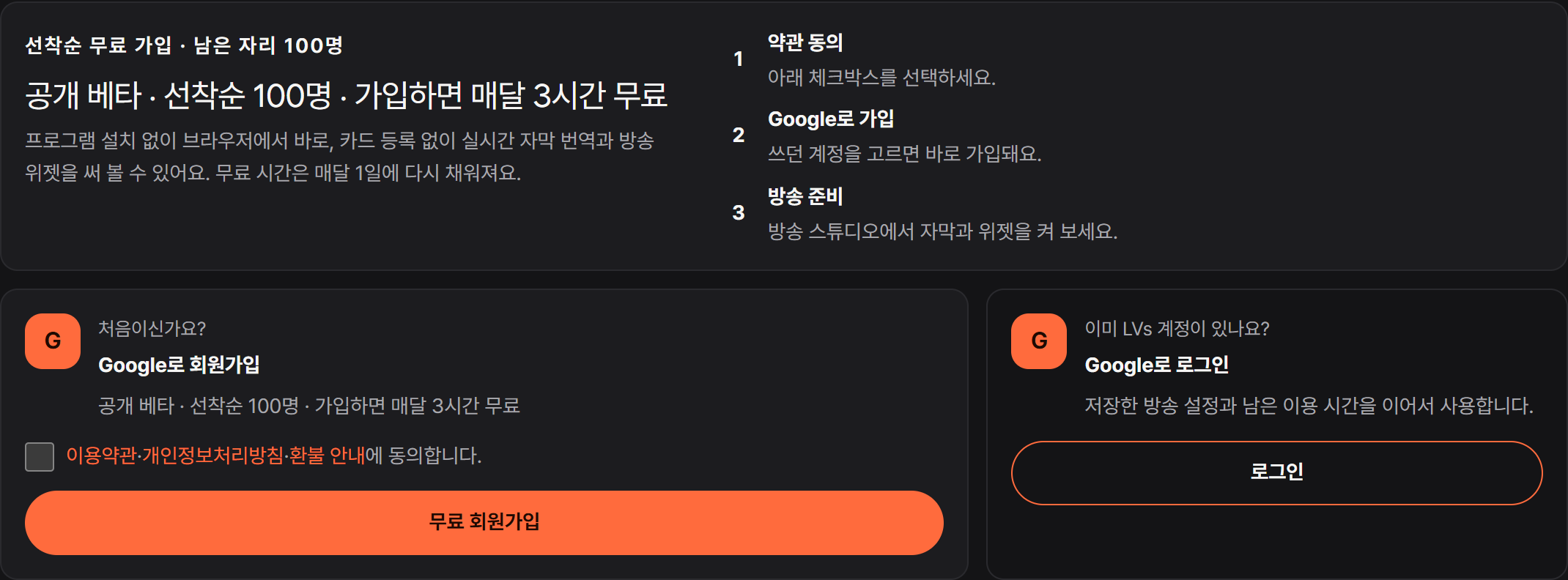
오른쪽 위 시작하기나 로그인을 누르세요. 처음이라면 약관 동의에 체크하고 동의하고 무료 회원가입을 누르고, 이미 가입했다면 Google로 로그인 칸의 로그인을 누르면 돼요. 카카오로 가입했다면 다음에도 카카오로 로그인하세요. 지인 초대를 받았다면 초대받은 이메일과 같은 계정을 골라 주세요.
1-3로그인이 풀려도 괜찮아요
로그인은 시간이 지나면 저절로 풀려요. 다시 로그인하면 되고 설정과 방송 링크는 그대로 남아 있어요.
방송 준비
왼쪽 메뉴의 ‘방송 준비’가 다음에 누를 버튼을 하나씩 알려 줘요.
2-1‘방송 준비’를 눌러요
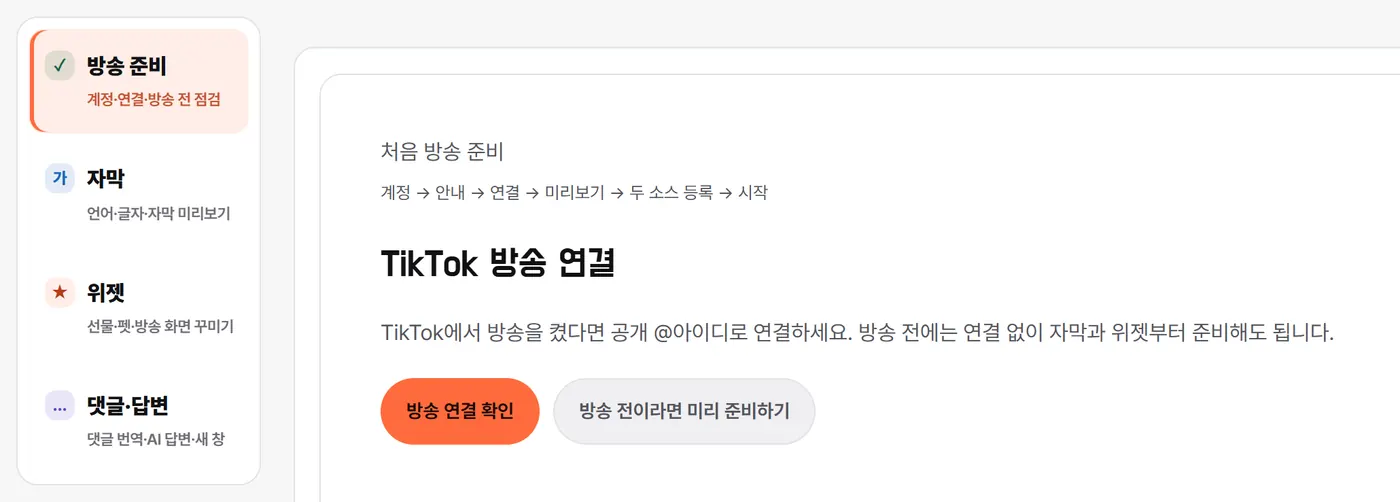
로그인하면 ‘내 방송 스튜디오’가 열려요. 왼쪽에서 방송 준비를 누르면 할 일이 차례대로 나와요.
2-2무료 이용 안내를 봐요
무료 이용 안내 보기가 보이면 눌러 주세요. 안내 창이 뜨면 몇 초 기다렸다가 확인 완료 · 방송 준비 계속을 누르면 돼요. 광고를 누르거나 결제할 필요는 없고 이때는 이용 시간도 줄지 않아요.
2-3TikTok 아이디를 저장해요
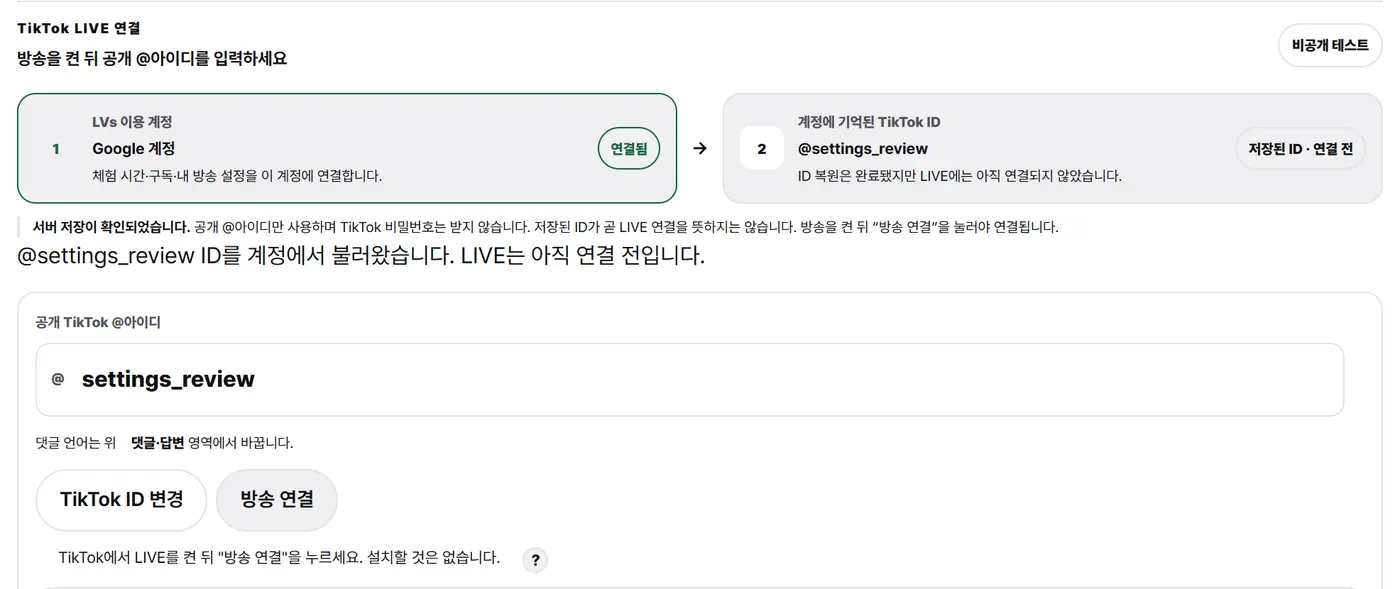
아래 ‘방송 연결’ 칸에 공개 @아이디를 넣고 TikTok ID 저장을 누르세요. 이미 저장한 아이디를 바꿀 때는 먼저 TikTok ID 변경을 눌러요. TikTok 비밀번호는 넣지 않아요.
2-4LIVE를 켠 다음 ‘방송 연결’을 눌러요
TikTok에서 LIVE를 먼저 켜세요. 안내 카드의 방송 연결 확인을 누르면 ‘방송 연결’ 칸으로 내려가요. 거기서 방송 연결을 누르세요. LIVE 전에 누르면 ‘LIVE 중이 아닙니다’가 나와요. 그때는 LIVE를 켜고 다시 누르면 돼요. 방송 전이라면 방송 전이라면 미리 준비하기를 눌러 자막과 위젯부터 준비해도 돼요.
2-5이 화면은 방송 내내 켜 두세요
LVs 화면을 닫으면 20초 뒤에 방송 연결도 끊겨요. 인터넷이 잠깐 끊긴 건 저절로 다시 이어져요. 남은 단계(자막 미리보기, 링크 넣기, 번역 시작)는 아래 3번과 4번에서 자세히 알려 드릴게요.
자막
한국어로 말하면 고른 외국어 자막이 최대 3개까지 함께 나와요.
3-1번역 언어를 골라요
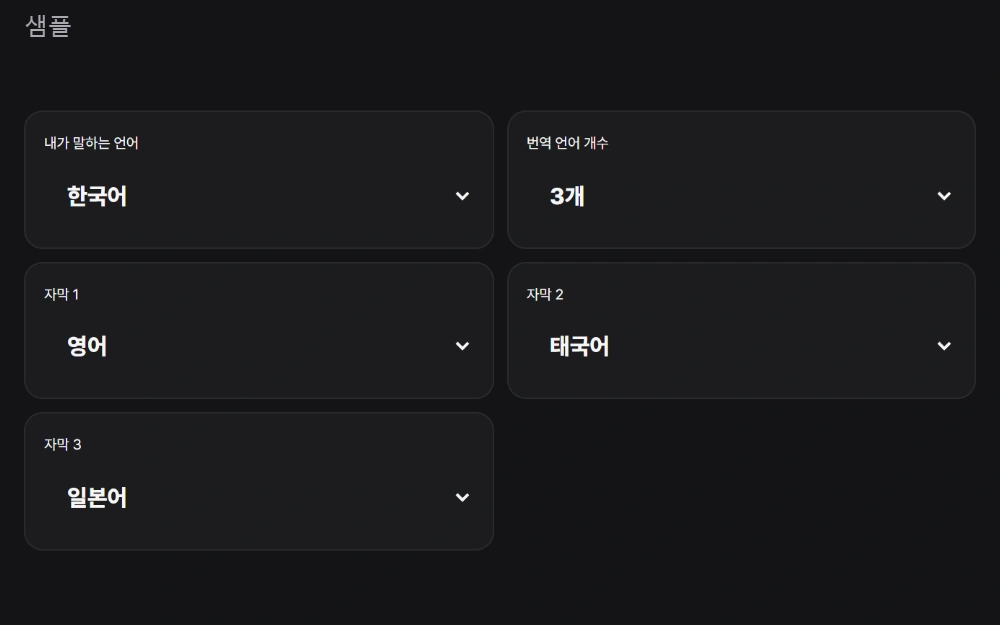
왼쪽에서 자막을 누르세요. 내가 말하는 언어는 기본이 한국어예요. 영어 등 다른 언어로 방송하면 거기서 바꾸세요. 번역 언어 개수에서 1~3개를 고르고, ‘자막 1’, ‘자막 2’, ‘자막 3’에서 보여 줄 언어를 고르면 돼요.
3-2‘번역 시작’을 누르고 마이크를 허용해요
번역 시작을 누르고 크롬이 마이크를 물어보면 ‘허용’을 눌러 주세요. 번역을 켜 둔 시간만큼 이용 시간이 줄어요. 방송이 끝나면 번역 중지를 눌러 주세요.
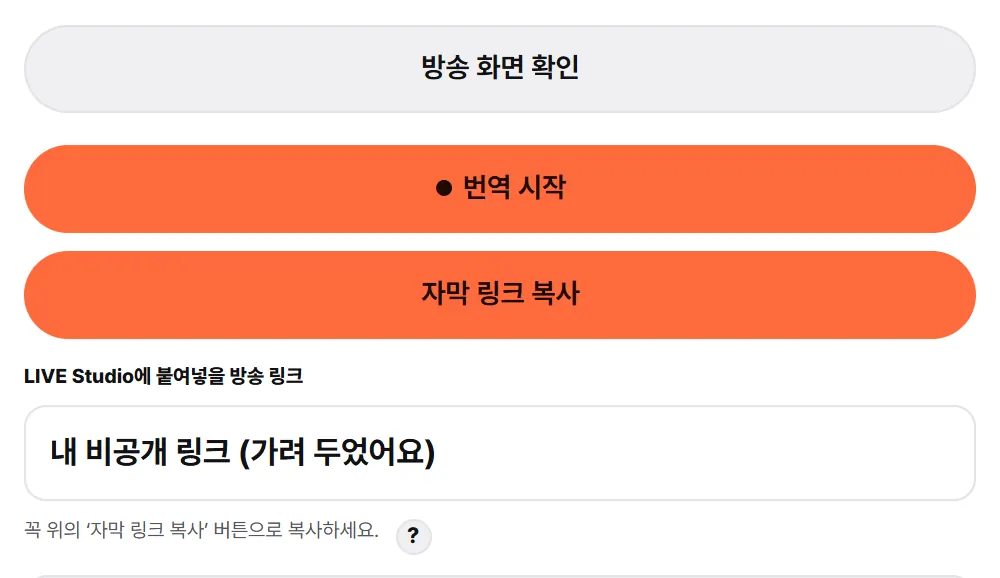
3-3‘자막 링크 복사’를 눌러요
자막 링크 복사를 누르면 내 방송 링크가 복사돼요. 주소를 손으로 옮겨 적으면 열리지 않으니 꼭 버튼으로 복사하세요. 이 링크는 다른 사람에게 보내지 마세요.
3-4LIVE Studio에 링크를 추가해요
TikTok LIVE Studio에서 소스 추가 → 링크를 고르고 복사한 주소를 붙여넣으세요. 자막이 잘 나오는지는 방송 화면 확인으로 미리 볼 수 있어요.
- 1소스 추가
- 2링크
- 3자막 링크 붙여넣기
- 4위치·크기 맞추기
자막은 링크 소스 하나에 넣어요.
위젯
선물 알림, 순위, 펫 같은 방송 화면 꾸미기예요. 링크 하나로 전부 들어가요.
4-1쓸 위젯을 켜요
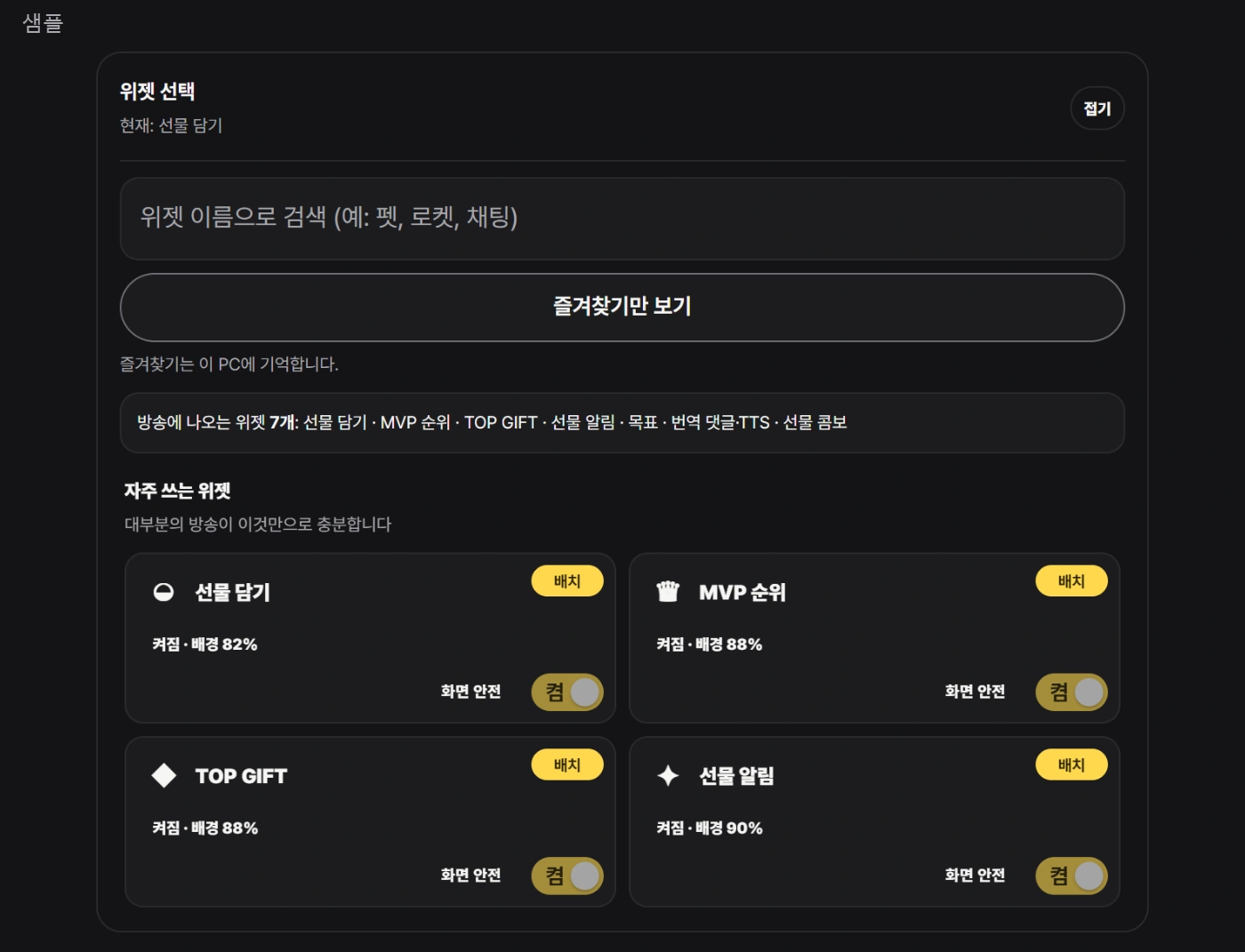
왼쪽에서 위젯을 누르세요. ‘위젯 선택’ 목록에서 위젯을 고르고 위젯 이름 옆 스위치를 ‘켜짐’으로 바꾸면 돼요. 처음이라면 ‘빠른 장면’의 전체, 소통, 목표, 후원 순위 중 하나를 골라도 좋아요.
4-2끌어서 위치와 크기를 정해요
세로 방송이면 세로 9:16, 가로 방송이면 가로 16:9를 고르세요. 전체 배치를 연 뒤 배치 편집 (드래그·자르기)을 누르고 위젯을 끌어서 옮기고 오른쪽 아래 모서리를 끌어 크기를 바꿔요. 다 되면 배치 편집 끝내기를 누르세요.
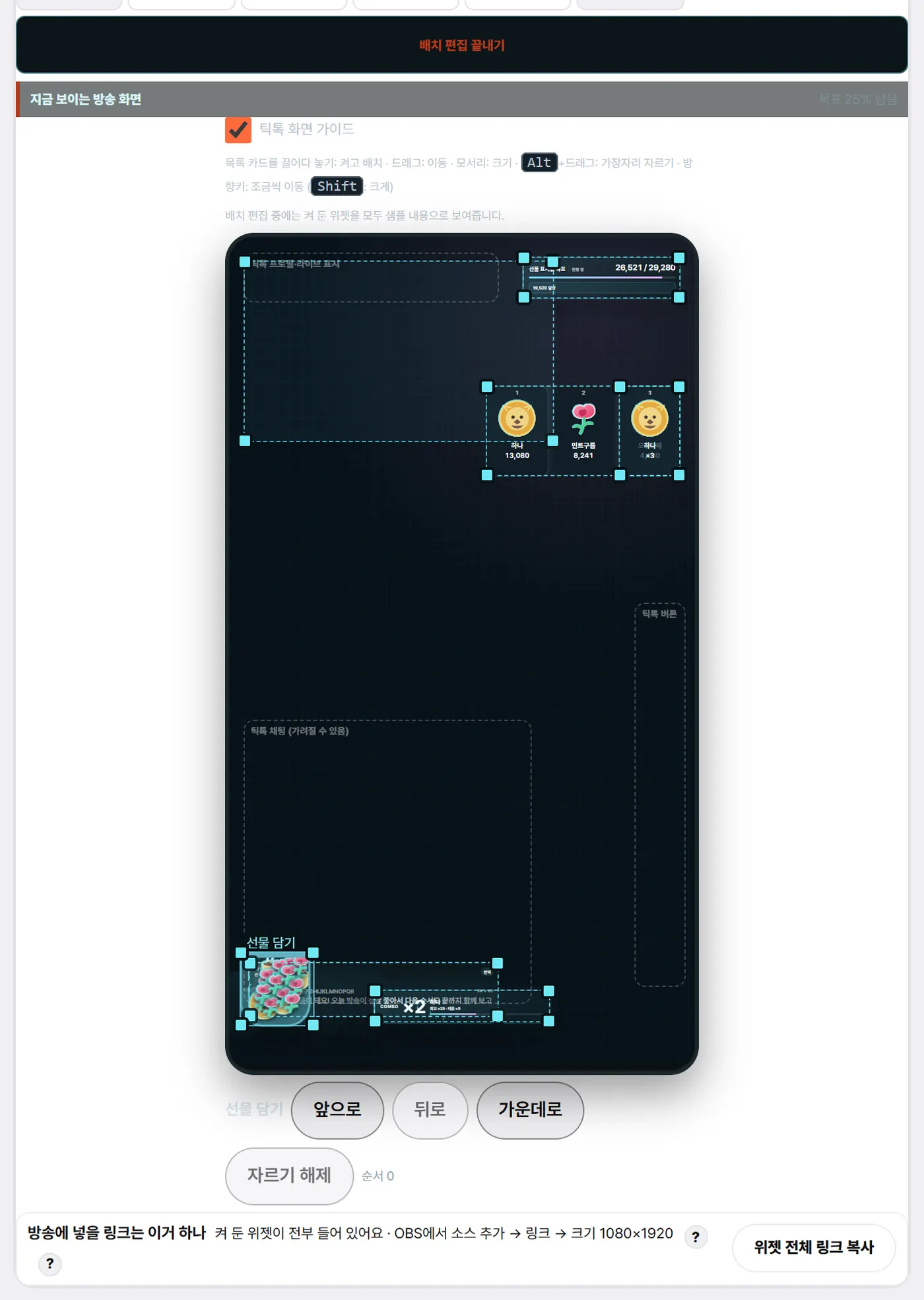
4-3‘위젯 전체 링크 복사’로 한 번만 넣어요
위쪽 작업 막대의 위젯 전체 링크 복사를 누르세요. LIVE Studio에서 자막과는 다른 소스를 하나 더 추가해 붙여넣고 크기를 세로 방송은 1080×1920, 가로 방송은 1920×1080으로 맞추세요. 켜 둔 위젯이 전부 이 링크 하나에 들어 있어서 나중에 위젯을 켜고 끄거나 옮겨도 다시 넣을 필요가 없어요.
- 1소스 추가
- 2링크
- 3위젯 전체 링크 붙여넣기
- 4크기 1080×1920
가로 방송이면 크기를 1920×1080으로 맞춰요. 자막과는 다른 소스예요.
위젯마다 무엇이 보이고 어떻게 설정하는지는 위젯별 사용설명서에 따로 정리했어요.
방송 중
방송 중에 자주 쓰는 버튼은 화면 위쪽 막대에 모여 있어요.
5-1위쪽 막대에서 바로 눌러요
번역 시작, 자막 링크 복사, 위젯 전체 링크 복사, 받은 선물 초기화가 한 줄에 있어요. 효과 버튼은 위젯·효과음·연출·방송 도우미에서, 댓글 창 버튼은 댓글·답변에서 보여요. 휴대폰에서는 번역 시작과 자막 링크 복사만 보이고, 나머지는 더보기를 누르면 나와요. 간단히 보기·전체 보기로 설정을 줄이거나 모두 볼 수 있어요.

5-2효과를 잠깐 멈추거나 비워요
모든 효과 일시중지를 누르면 선물 알림, 로켓 같은 효과와 효과음이 멈춰요. 다시 켤 때는 모든 효과 재개를 누르세요. 대기 효과만 비우기는 지금 나오는 효과와 집계는 두고 기다리는 효과만 지워요.
5-3받은 선물을 0부터 다시 세요
위쪽 작업 막대의 받은 선물 초기화를 누르면 선물담기, 순위, 목표, 콤보를 0부터 다시 세요. 위젯 모양과 위치는 그대로예요.
5-4외국어 댓글은 따로 창을 열어 봐요
왼쪽 댓글·답변에서 댓글 번역 창 열기를 누르면 외국어 댓글을 한국어로 읽고 답장 문구를 추천받는 창이 따로 열려요. 방송 연결 뒤 댓글이 들어오기 시작하면 눌러 보세요. 왼쪽 댓글·답변에서도 같은 내용을 볼 수 있어요.
자주 묻는 질문
친구들이 가장 많이 물어본 것만 모았어요.
- 링크를 방송할 때마다 다시 넣어야 하나요?
- 아니요. 한 번 넣은 링크는 계속 써요. 로그아웃하거나 계정을 바꿔도 이미 넣은 링크는 그대로 작동해요. 링크를 바꿔야 할 때는 LIVE Studio에서 새 소스를 추가하지 말고 기존 소스를 열어 주소만 바꿔 넣으세요. 그래야 크기와 위치가 그대로 남아요.
- ‘링크 만드는 중’에서 멈추거나 링크 복사 버튼이 눌리지 않아요
- 스튜디오 맨 위 방송 링크 칸을 보세요. 자막 링크와 위젯 전체 링크 옆에 지금 상태와 누를 버튼 하나가 나와요. 이 브라우저에 링크 없음이면 이 PC에서 새 링크 만들기를 누르고 새 링크를 LIVE Studio의 기존 소스 주소에 바꿔 넣으세요. 무료 이용 안내 필요면 무료 이용 안내 보기를, 아직 못 만들었어요면 인터넷 연결을 확인한 뒤 다시 시도를 누르세요. 준비가 끝나면 이 칸이 사라져요. 위쪽 작업 막대의 자막 링크 복사·위젯 전체 링크 복사를 누르세요.
- 자막이 안 나와요
- 번역 시작을 눌렀는지, 크롬에서 마이크를 허용했는지 확인해 주세요. 그다음 LIVE Studio에 자막 링크가 들어갔는지 봐 주세요. 자막 링크와 위젯 링크는 서로 다른 소스예요.
- 위젯이 안 보여요
- 위젯이 ‘켜짐’인지 확인하고 LIVE Studio에 위젯 전체 링크 복사로 복사한 링크를 넣었는지 봐 주세요. 소스 크기가 1080×1920(가로 방송은 1920×1080)인지도 확인해 주세요.
- 선물이나 댓글이 안 들어와요
- TikTok에서 LIVE를 먼저 켠 다음 방송 연결을 눌러야 해요. LIVE 전에 눌렀다면 LIVE를 켜고 한 번 더 눌러 주세요. LVs 화면을 닫으면 연결도 끊겨요.
- 다른 PC에서 쓰려면 어떻게 하나요?
- 새 PC에서 로그인하면 ‘이 브라우저에 방송 링크가 없어요’가 나올 수 있어요. LIVE Studio에 넣어 둔 링크가 있다면 그대로 두세요. 계속 작동해요. 새 PC에서 방송한다면 이 PC에서 새 링크 만들기를 누르고, 한 번 더 묻는 창에서 네, 새 링크 만들기를 눌러요. 새 링크는 LIVE Studio의 기존 소스 주소에 바꿔 넣으세요. 이때 예전 링크는 멈춰요.
- 방송이 버벅여요
- 영상이나 입체 효과가 들어간 위젯 디자인은 컴퓨터 사양에 따라 방송이 느려질 수 있어요. 느려지면 위젯 디자인을 기본 모양으로 바꾸거나 무거운 효과를 꺼 주세요.
여기에 없는 문제는 도움말에서 증상으로 찾아보세요.